⚠️ 白い画面のうち、STEP 1 の「ドキュメントのコピー」だけが実際の画面写真です。 残りは押す場所が分かるように描いた図で、文言と並びは実物に合わせていますが、 Google 側の更新で細部が変わることがあります。押す場所は同じです。
台帳を、自分のものにする
めやす 5分やることはコピー1回だけです。ただし今日いちばん詰まるのがここなので、1画面ずつ止まって進みます。
1下のボタンを押す
URLを打つ必要はありません。押すのは、これ1つだけです。
- 1この資料のタブは閉じないでください。台帳は別のタブで開きます。手順はこちらに残るので、行き来しながら進められます。
2ログインの画面が出たら
この画面が出るのは、まだGoogleにログインしていない方だけです。台帳がそのまま出た方は、次へ進んでください。
ログイン
Google スプレッドシートに移動
- 1ふだんお使いのGoogleアカウント(Gmail)でログインします。会社用と個人用の両方をお持ちの方は、今日ずっと使うほうを選んでください。あとで変えると、承認の画面で行き止まりになります。
3コピーする前に、右上の丸を見る
- 1この丸を押して、出てきたメールアドレスを覚えておいてください。STEP 6 の承認の画面で、同じものを選びます。
4「コピーを作成」を押す
出るのはこの画面だけです。名前を決めたり、保存先を選んだりする必要はありません。押せば、あなたのマイドライブにコピーができます。
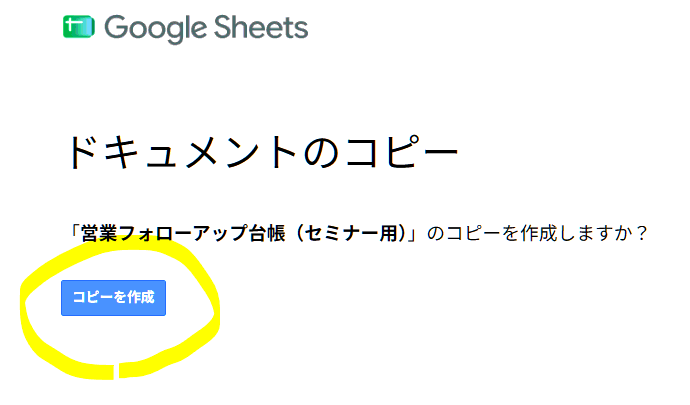
押すと、そのままあなたのコピーが開きます。(別の画面は出ません)
5開いたのが「コピー」か確かめる
確かめるのは、題名の最後だけです。
- 1「のコピー」がついていれば合格です。ついていない方は、元のファイルを開いています。手を挙げてください。
元のファイルは変わりません。コピーの中は、いくら書き換えても大丈夫です。
6台帳の中身を見る
シートは2枚。いま見えているのが「台帳」で、列は5つだけです。
| A | B | C | D | E | |
|---|---|---|---|---|---|
| 1 | 会社名 | 担当者名 | メールアドレス | 案件完了日 | 下書き作成日 |
| 2 | 株式会社あさひ工務店 | 田中 太郎 | jibun@example.com | 2026/07/10 | |
| 3 | 有限会社みなみ設備 | 佐藤 花子 | jibun@example.com | 2026/07/28 | |
| 4 | 株式会社北山電機 | 鈴木 一郎 | jibun@example.com | 2026/08/05 | |
| 5 | 大和建材株式会社 | 高橋 健 | jibun@example.com | 2026/09/01 | |
| 6 | 株式会社さくら商会 | 伊藤 美咲 | jibun@example.com | 2026/09/04 |
- 1D列「案件完了日」── 案件が終わった日です。この日から1か月たった相手にだけ、フォローの下書きを作ります。
- 2E列「下書き作成日」── いまは全部、空です。下書きを作った行には、ここに日付が自動で入ります。次に実行したとき、同じ相手に二重に作らないための印です。
- 3下のタブを見てください。シートはもう1枚、「設定」があります。できあがるメールの件名と本文が入っているところです。STEP 3 で開きます。
⚠️ C列は架空のアドレスのままで構いません(送信しないので事故は起きません)。ご自身のアドレスに変えると、下書きの見た目まで確かめられます。余裕のある方だけどうぞ。
ここまで来ていればOK
題名に「のコピー」がついた台帳が、自分のドライブで開いている。それだけです。タブは閉じないでください。
先に、動く環境かどうかを確かめる
めやす 2分20分かけて作った後に「動きません」は避けたいので、先に30秒で確かめます。
会社のアカウントでは、管理者がこの機能を止めていることがあります。いま分かれば、すぐ切り替えられます。
1「拡張機能」から「Apps Script」を押してみる
- 1「拡張機能」を押します。
- 2「Apps Script」を押します。新しいタブが開けば合格です。開いたタブは、そのまま開いたままにしておいてください。あとで使います。
対処は1つ。個人のGmailアカウントで、配られたリンクをもう一度開いてください。あなたの操作のせいではありません。
ここまで来ていればOK
タブが2つ開いている(台帳と Apps Script)。ここを越えられれば、あとは詰まりません。
2枚のシートを、写真に撮る
めやす 3分AIにシートの形を伝えます。説明を書くより、画面を見せるほうが速い。
1画面の一部を切り取って撮る
Windows の方  Windows キー + Shift + S
Mac の方    ⌘(コマンド)+ Shift + 4

押すと画面が少し暗くなります。そのまま、撮りたいところを
マウスでドラッグして囲んでください。
21枚目 ──「台帳」のタブで撮る
| A | B | C | D | E | |
|---|---|---|---|---|---|
| 1 | 会社名 | 担当者名 | メールアドレス | 案件完了日 | 下書き作成日 |
| 2 | 株式会社あさひ工務店 | 田中 太郎 | jibun@example.com | 2026/07/10 | |
| 3 | 有限会社みなみ設備 | 佐藤 花子 | jibun@example.com | 2026/07/28 | |
| 4 | 株式会社北山電機 | 鈴木 一郎 | jibun@example.com | 2026/08/05 |
- 1A〜E の列名と、1行目の見出し、そして下のタブが入っていることが大事です。データは2〜3行で十分。全部写らなくても構いません。
32枚目 ──「設定」のタブに切り替えて撮る
下のタブで「設定」を押します。ここに、できあがるメールの件名と本文が入っています。
| A | B | |
|---|---|---|
| 1 | 項目 | 内容 |
| 2 | 件名 | 【その後のご状況伺い】{{会社名}} {{担当者名}}様 |
| 3 | 本文 | {{会社名}} / {{担当者名}} 様 / いつもお世話になっております。…… |
| 4 | 経過日数 | 30 |
| 5 | ||
| 6 | 差し込みタグ | {{会社名}} / {{担当者名}} / {{案件完了日}} が台帳の各行の値に置き換わります |
- 1二重かっこで囲まれたものは「差し込みタグ」です。台帳の各行の会社名・担当者名・案件完了日に置き換わります。いまは触りません。
文面を変えたくなったら、このシートを直すだけです。コードのほうは触らなくて済みます。
ここまで来ていればOK
写真が2枚(台帳と設定)撮れている。どちらも下のタブが写っている。保存しなくても、次の画面にそのまま貼れます。
AIに頼む
めやす 5分頼む文はたった3行。これで100行のプログラムが返ってきます。
1この3行をコピーする
GASで、メールの下書きを作るコードを書いてほしいです。
対象は「台帳」シートのうち、下書き作成日が空で、案件完了日から「設定」シートの経過日数がたっている行です。
件名と本文も「設定」シートのとおりに作ってください。画像は、その2つのシートです。
これだけです。専門用語も細かい指定もありません。列の名前も、文面も、日数も、全部2枚の写真から読み取ってもらいます。
2AIを開いて、文と写真を貼って、送る
Claude・ChatGPT・Gemini、どれでも構いません。
対象は「台帳」シートのうち、下書き作成日が空で、案件完了日から「設定」シートの経過日数がたっている行です。
件名と本文も「設定」シートのとおりに作ってください。画像は、その2つのシートです。
- 1入力欄をクリックして、Ctrl + V(Macは ⌘ + V)で文を貼ります。
- 2続けて、写真を2枚とも貼ります。1枚貼って、もう1枚撮り直してから、また貼る ── の順でも構いません。小さな画像の札が2つ出れば成功です。
- 3送信ボタン(上向きの矢印)を押します。30秒〜1分でコードが返ってきます。
⚠️ 写真が貼れないときは、入力欄の左にあるクリップまたは「+」のボタンから、画像を選んでも同じです。
3返ってきたコードを、まるごとコピーする
承知しました。画像から列の並びを読み取りました。以下をそのまま貼り付けてください。
- 1このコピーのボタンを押します。マウスで文字をなぞって選ばないでください。途中が抜けて、動かなくなります。
ここまで来ていればOK
コードが返ってきて、コピーのボタンを押した。うまく出なかった方は、下の「うまくいかないときは」の答えから合流できます。
コードを貼って、保存する
めやす 5分STEP 2 で開いた、もうひとつのタブに戻ります。
1この画面が何なのか、ざっと見る
覚える必要はありません。今日使うのは3か所だけです。
⚠️ 実物には、このほかにもボタンがあります(左端の細い列など)。今日は一度も触りません。上の3つを、書いてある文字で探してください。
2最初から入っている4行を、全部消す
すでに短いコードが入っています。残したまま貼ると動きません。
1. コードの文字の上を、どこでもいいのでクリック
2. Ctrl + A (Macは ⌘ + A) … 全部が青く選ばれます
3. Delete キー(Macは delete) … まっさらになります
⚠️ 消して大丈夫です。この4行は何もしないひな型で、台帳には影響しません。
3貼り付けて、保存する
- 1まっさらになったところに Ctrl + V(Macは ⌘ + V)で貼り付けます。画面いっぱいに文字が出れば成功です。
- 2「保存」を押します。ここを忘れる方が、いちばん多いです。
- 3保存できたかは、「実行」の右にある「関数の名前」で分かります。「myFunction」だった表示が、AIの書いた別の名前に変われば、保存できています。⚠️ 名前はAIが決めるので、人によって違います。隣の人と違っていても正常です。この場所を覚えておいてください。すぐ次で使います。
ここまで来ていればOK
エディタに100行ほどのコードが入っている。そして「関数の名前」が「myFunction」から変わっている。この2つです。
動かす
めやす 8分はじめて動かすときだけ、Googleが確認の画面を5つ出してきます。順番に越えます。
1動かす関数を選ぶ
台帳のメニューからではなく、エディタから動かします。そのほうが、どんなコードでも確実だからです。
使うのは、STEP 5 で「myFunction」から名前が変わったところです。「実行」「デバッグ」の右に並んでいます。
- 1関数の名前が出ているところを押します。一覧が、その真下に開きます。
- 2「下書きをつくる」という意味の名前を選びます。名前はAIが決めるので、人によって違います(createFollowUpDrafts、makeDrafts など)。
⚠️ 「onOpen」は選ばないでください。これはメニューを足すだけの関数で、下書きは作りません。どれを選べばいいか迷ったら、手を挙げてください。
⚠️ ボタンの並びは、Googleの更新で変わることがあります。位置ではなく「保存」「実行」という文字で探してください。関数の名前はそのすぐ右です。
2「実行」を押す
- 1「実行」を押します。行を選ぶ必要はありません。条件に合う行を、コードが自分で探します。
- 2押す前に、ここが「onOpen」になっていないかだけ見てください。なっていたら、押し直して選び直します。
3【確認 1/5】「承認が必要です」
承認が必要です
このプロジェクトがデータにアクセスするには、あなたの許可が必要です。
- 1「権限を確認」を押します。新しい小さな窓が開きます。
4【確認 2/5】アカウントを選ぶ
アカウントの選択
「無題のプロジェクト」に移動
- 1STEP 1 で確かめたアカウントを押します。ここで違うものを選ぶと、先に進めません。
5【確認 3/5】「Googleで確認されていません」
ここで、ほとんどの方が手を止めます。止まって正解です。
このアプリはGoogleで確認されていません
このアプリは、Googleによる確認が済んでいません。よく知っている開発者のアプリのみご使用ください。
詳細- 1左下の小さな「詳細」を押します。目立たない場所にあります。見つからない方は手を挙げてください。
!なぜ、この警告が出るのか
ただし ── 他人から送られてきたスクリプトで、この画面が出たときは、進んではいけません。 今日、ここだけは覚えて帰ってください。
6【確認 4/5】「安全ではないページに移動」
このアプリはGoogleで確認されていません
このアプリは、Googleによる確認が済んでいません。よく知っている開発者のアプリのみご使用ください。
詳細を非表示- 1この青い文字を押します。「安全ではない」と書かれていますが、意味は「Googleの審査を受けていない」です。自分で作ったものなので、進みます。
7【確認 5/5】「許可」を押す
無題のプロジェクトがGoogleアカウントへのアクセスをリクエストしています
無題のプロジェクトに以下を許可します:
- 1「許可」を押します。これで終わりです。次からは一度も出ません。
8「実行ログ」を見る
動いたかどうかは、エディタの下に出る「実行ログ」で分かります。
- 1「実行完了」と出れば、コードは最後まで動きました。赤い「エラー」が出た方は、下の「うまくいかないときは」へ。
⚠️ この2行のあいだに「◯件つくりました」などの行が出ることもあります。コードがそう書かれていた場合だけです。出なくても異常ではありません。できたかどうかは、次のGmailで確かめます。
9Gmail の下書きを見る
ここが今日のゴールです。5件のうち3件だけできていれば正解 ── あとの2件はまだ30日たっていないので対象外です。
⚠️ 文面がこれと違っていても、失敗ではありません。AIが「設定」シートを使わずに自分で文章を書いた、というだけです。「件名と本文は設定シートのとおりにして」と追加で頼めば直せます。
10台帳に記録が残る
| A | B | C | D | E | |
|---|---|---|---|---|---|
| 1 | 会社名 | 担当者名 | メールアドレス | 案件完了日 | 下書き作成日 |
| 2 | 株式会社あさひ工務店 | 田中 太郎 | jibun@example.com | 2026/07/10 | 2026/09/07 |
| 3 | 有限会社みなみ設備 | 佐藤 花子 | jibun@example.com | 2026/07/28 | 2026/09/07 |
| 4 | 株式会社北山電機 | 鈴木 一郎 | jibun@example.com | 2026/08/05 | 2026/09/07 |
| 5 | 大和建材株式会社 | 高橋 健 | jibun@example.com | 2026/09/01 | |
| 6 | 株式会社さくら商会 | 伊藤 美咲 | jibun@example.com | 2026/09/04 |
- 1作った行にだけ、日付が入ります。もう一度実行しても、この3件は二度と作られません。同じ相手に二重に送る事故が、これで起きなくなります。
⚠️ E列が空のままだった方へ。AIがそこまで書かなかっただけです。「下書きを作った行は、E列に日付を入れて、二度作らないようにして」と追加で頼めば足せます。
おつかれさまでした。ここが今日のゴールです
実行ログに「実行完了」、そしてGmailの下書きが3通。ここまで来た方は、もう自分ひとりで作れます。
うまくいかないときは
動かないのは、失敗ではありません
今日いちばん持ち帰る価値のある部分ですAIが書いたコードは、一度で動かないことがあります。そのときにやることは、たった1つです。
赤い文字を、そのままAIに渡す。
意味は分からなくていいです。文字をコピーして貼るか、写真を撮って貼るだけ。ここだけ覚えて帰れば、明日から自分ひとりで前に進めます。
1赤い文字は、画面の下に出ます
- 1この赤い部分を、まるごと選んでコピーします。1文字も読まなくて構いません。写真を撮って貼るのでも、まったく同じです。
2AIに、こう送ります
さきほどのコードを実行したら、次のエラーが出ました。
直したコードを、また全部まとめて出してください。

(ここに、赤い文字をそのまま貼るか、写真を貼ってください)
あとは STEP 5 と同じ。全部消して、貼って、保存。何度やっても壊れません。
表よくある詰まりと、その場での直し方
| こうなったら | こうします |
|---|---|
| 「拡張機能 → Apps Script」が開かない | 会社のアカウントで、管理者が Apps Script をオフにしています。個人のGmailアカウントで配られたリンクを開き直してください。 |
| 関数の一覧に、それらしい名前が出てこない | エディタで「保存」を押し忘れています。保存してから、「実行」の右の関数名をもう一度押してください。 |
| 実行は終わったのに、下書きが1通もできない | 正常なこともあります。「E列が空」かつ「案件完了日から30日以上」の行が無いだけです。D列の日付を1か月以上前に書き換えてもう一度実行してみてください。 |
| 承認の画面で先に進めない | ログイン中のアカウントが違います。画面右上で確かめてください。「このアプリはブロックされます」と出た場合も個人のGmailアカウントで。 |
| 「詳細」が見つからない | 画面の左下にある小さな文字です。ウィンドウが小さいと隠れるので、大きくするか下へスクロールしてください。 |
| 赤い文字(エラー)が出た | そのままコピーして、AIに貼ります。上の枠の文と一緒に送ってください。 |
| そもそもコードが出てこない/変になった | 下の「答え」をそのまま使ってください。今日は先に進むことが目的です。 |
答それでも動かない方へ
答え ── AIがうまく書いてくれなかった方は、こちらをそのまま使ってください
件名と本文は、このコードの中ではなく台帳の「設定」シートにあります。文面を変えたいときは、そちらを直してください。
/**
 * 案件フォローアップの下書き係
 *
 * 実行すると、「台帳」シートのうち
 *   ・E列(下書き作成日)がまだ空
 *   ・D列(案件完了日)から「設定」シートの経過日数がたっている
 * この2つに当てはまる行について、Gmail に下書きをつくる。
 * 送信はしない。送信ボタンは、最後まで人が押す。
 *
 * 「台帳」シート  A 会社名 / B 担当者名 / C メールアドレス / D 案件完了日 / E 下書き作成日
 * 「設定」シート  A 項目 / B 内容(件名・本文・経過日数)
 *
 * ⚠️ シートは名前で指定する。getActiveSheet() だと、
 *    「設定」のタブを開いたまま実行した人が、別のシートを読んでしまう。
 * ⚠️ 結果はダイアログ(ui.alert)ではなく実行ログに出す。
 *    ダイアログは台帳のタブに出るので、エディタから実行すると
 *    ボタンを押すまで終わらず、エディタ側は「実行中」のまま止まって見える。
 */

const SHEET_DATA   = '台帳';   // 案件のデータが入っているシート
const SHEET_CONF   = '設定';   // 件名・本文・経過日数が入っているシート
const DEFAULT_DAYS = 30;       // 「設定」に経過日数が無かったときに使う日数

/** シートを開いたときにメニューを足す。エディタから実行してもよい */
function onOpen() {
  SpreadsheetApp.getUi()
    .createMenu('フォローアップ')
    .addItem('下書きをつくる', 'createFollowUpDrafts')
    .addToUi();
}

/** 条件に合う行について、Gmail の下書きをつくる */
function createFollowUpDrafts() {
  const book  = SpreadsheetApp.getActiveSpreadsheet();
  const sheet = book.getSheetByName(SHEET_DATA);
  if (!sheet) {
    return report(book, '「' + SHEET_DATA + '」という名前のシートが見つかりませんでした。');
  }

  const conf    = readSettings(book);
  const lastRow = sheet.getLastRow();
  if (lastRow < 2) {
    return report(book, '「' + SHEET_DATA + '」にデータがありません。2行目から下に入れてください。');
  }

  const rows  = sheet.getRange(2, 1, lastRow - 1, 5).getValues();
  const today = new Date();
  const made  = [];
  let skipped = 0;

  rows.forEach(function (row, i) {
    const rowNumber = i + 2;
    const company   = String(row[0]).trim();
    const person    = String(row[1]).trim();
    const address   = String(row[2]).trim();
    const doneDate  = row[3];
    const draftDate = row[4];

    // もう下書きをつくった行は、対象にしない
    if (String(draftDate).trim() !== '') return;

    // 会社名・メールアドレス・案件完了日が揃っていない行は飛ばす
    if (company === '' || address === '' || !(doneDate instanceof Date)) {
      skipped += 1;
      return;
    }

    // 案件完了から何日たったかを数える(86400000 は 1日のミリ秒)
    const days = Math.floor((today.getTime() - doneDate.getTime()) / 86400000);
    if (days < conf.afterDays) return;

    GmailApp.createDraft(
      address,
      fillIn(conf.subject, company, person, doneDate),
      fillIn(conf.body, company, person, doneDate)
    );
    sheet.getRange(rowNumber, 5).setValue(today);   // E列に下書き作成日を入れる
    made.push(rowNumber);
  });

  let message;
  if (made.length === 0) {
    message = '今回つくるものはありませんでした。'
      + '(「下書き作成日が空」かつ「案件完了日から' + conf.afterDays + '日以上」の行がありません)';
  } else {
    message = made.length + ' 件の下書きをつくりました。(' + made.join('行目・') + '行目)'
      + ' Gmail の「下書き」を開いて、中身を確かめてから送信してください。';
  }
  if (skipped > 0) {
    message += ' ※ 会社名・メールアドレス・案件完了日のどれかが空だった '
      + skipped + ' 行は飛ばしました。';
  }
  report(book, message);
}

/** 「設定」シートから、件名・本文・経過日数を読む */
function readSettings(book) {
  // 「設定」シートが無い・空のときでも止まらないように、最低限の文面を持っておく
  const fallback = {
    subject: 'その後のご状況について({{会社名}} {{担当者名}}様)',
    body: '{{会社名}}\n{{担当者名}} 様\n\nいつもお世話になっております。\n\n'
        + '{{案件完了日}}に完了した案件から、しばらく経ちました。\n'
        + 'その後、お困りのことなどはございませんでしょうか。',
    afterDays: DEFAULT_DAYS
  };

  const sheet = book.getSheetByName(SHEET_CONF);
  if (!sheet || sheet.getLastRow() < 2) return fallback;

  // A列を項目名、B列を内容として読む
  const rows  = sheet.getRange(1, 1, sheet.getLastRow(), 2).getValues();
  const found = {};
  rows.forEach(function (row) {
    found[String(row[0]).trim()] = row[1];
  });

  const days = Number(found['経過日数']);
  return {
    subject:   String(found['件名'] || fallback.subject),
    body:      String(found['本文'] || fallback.body),
    afterDays: (days > 0 ? days : DEFAULT_DAYS)
  };
}

/** {{会社名}} などの差し込みタグを、その行の値に置き換える */
function fillIn(text, company, person, doneDate) {
  const day = Utilities.formatDate(doneDate, Session.getScriptTimeZone(), 'yyyy年M月d日');
  return String(text)
    .split('{{会社名}}').join(company)
    .split('{{担当者名}}').join(person === '' ? 'ご担当者' : person)
    .split('{{案件完了日}}').join(day);
}

/** 結果を知らせる。エディタの実行ログと、台帳の右下に出る小さな帯の両方に出す */
function report(book, message) {
  Logger.log(message);
  book.toast(message, '下書き係', 8);
}
直してみる ── 送る相手を、自分で選べるようにする
めやす 3分実務では「この会社は今回は送らない」があります。それを選べるようにします。
作ったものを直す ── これができれば、あとは何でも足せます。やることは、さっきと同じ「日本語で頼む」だけ。
1台帳に「対象」の列を足す
「台帳」のタブで作業します。「設定」シートは触りません。
| A | D | E | F | |
|---|---|---|---|---|
| 1 | 会社名 | 案件完了日 | 下書き作成日 | 対象 |
| 2 | 株式会社あさひ工務店 | 2026/07/10 | 2026/09/07 | |
| 3 | 有限会社みなみ設備 | 2026/07/28 | 2026/09/07 | |
| 4 | 株式会社北山電機 | 2026/08/05 | 2026/09/07 |
- 1F1 のセルに「対象」と入力します。そのあと F2 から F6 までをドラッグして選びます。
- 2上のメニューの「挿入」を押します。
- 3「チェックボックス」を押します。5つの四角が出たら、全部クリックしてチェックを入れておいてください。
2AIに、2行だけ足して頼む
作り直す必要はありません。さきほどの会話の続きに、これを送るだけ。
台帳に「対象」という列(F列)を追加して、チェックボックスを入れました。
チェックが入っている行だけを対象にするように直してください。
- 1返ってきたコードをコピーして、エディタで全部消してから貼り、保存します。STEP 5 と同じ作業です。
- 2エディタで、さっきと同じように関数を選んで「実行」します。承認の画面は、もう出ません。
3確かめる ── チェックを外した行は、作られない
E列の日付を3つとも消して対象に戻し、1件だけチェックを外して実行してみてください。
| A | D | E | F | |
|---|---|---|---|---|
| 1 | 会社名 | 案件完了日 | 下書き作成日 | 対象 |
| 2 | 株式会社あさひ工務店 | 2026/07/10 | 2026/09/07 | |
| 3 | 有限会社みなみ設備 | 2026/07/28 | (作られない) | |
| 4 | 株式会社北山電機 | 2026/08/05 | 2026/09/07 |
- 1チェックを外した3行目だけ、下書きが作られません。条件は満たしているのに、あなたが「今回は送らない」と決めたからです。これで、機械に任せながら、最後の判断は人が持てるようになりました。
答え ── 「対象」列に対応させたコード
さきほどのコードとの違いは3か所だけです(読む必要はありません)。
/**
 * 案件フォローアップの下書き係(「対象」列つき)
 *
 * 基本の版との違いは3か所だけ(F列「対象」のチェックを見るようにした)。
 *
 * 実行すると、「台帳」シートのうち
 *   ・F列(対象)にチェックが入っている      ← 足したのはここ
 *   ・E列(下書き作成日)がまだ空
 *   ・D列(案件完了日)から「設定」シートの経過日数がたっている
 * この3つに当てはまる行について、Gmail に下書きをつくる。
 * 送信はしない。送信ボタンは、最後まで人が押す。
 *
 * 「台帳」シート  A 会社名 / B 担当者名 / C メールアドレス / D 案件完了日 / E 下書き作成日 / F 対象
 * 「設定」シート  A 項目 / B 内容(件名・本文・経過日数)
 *
 * ⚠️ シートは名前で指定する。getActiveSheet() だと、
 *    「設定」のタブを開いたまま実行した人が、別のシートを読んでしまう。
 * ⚠️ 結果はダイアログ(ui.alert)ではなく実行ログに出す。
 *    ダイアログは台帳のタブに出るので、エディタから実行すると
 *    ボタンを押すまで終わらず、エディタ側は「実行中」のまま止まって見える。
 */

const SHEET_DATA   = '台帳';   // 案件のデータが入っているシート
const SHEET_CONF   = '設定';   // 件名・本文・経過日数が入っているシート
const DEFAULT_DAYS = 30;       // 「設定」に経過日数が無かったときに使う日数

/** シートを開いたときにメニューを足す。エディタから実行してもよい */
function onOpen() {
  SpreadsheetApp.getUi()
    .createMenu('フォローアップ')
    .addItem('下書きをつくる', 'createFollowUpDrafts')
    .addToUi();
}

/** 条件に合う行について、Gmail の下書きをつくる */
function createFollowUpDrafts() {
  const book  = SpreadsheetApp.getActiveSpreadsheet();
  const sheet = book.getSheetByName(SHEET_DATA);
  if (!sheet) {
    return report(book, '「' + SHEET_DATA + '」という名前のシートが見つかりませんでした。');
  }

  const conf    = readSettings(book);
  const lastRow = sheet.getLastRow();
  if (lastRow < 2) {
    return report(book, '「' + SHEET_DATA + '」にデータがありません。2行目から下に入れてください。');
  }

  const rows  = sheet.getRange(2, 1, lastRow - 1, 6).getValues();   // ① F列まで読む
  const today = new Date();
  const made  = [];
  let skipped = 0;

  rows.forEach(function (row, i) {
    const rowNumber = i + 2;
    const company   = String(row[0]).trim();
    const person    = String(row[1]).trim();
    const address   = String(row[2]).trim();
    const doneDate  = row[3];
    const draftDate = row[4];
    const wanted    = row[5];   // ② F列「対象」のチェック(入っていれば true)

    // チェックが入っていない行は、条件を満たしていても対象にしない
    if (wanted !== true) return;   // ③ ここが足した1行

    // もう下書きをつくった行は、対象にしない
    if (String(draftDate).trim() !== '') return;

    // 会社名・メールアドレス・案件完了日が揃っていない行は飛ばす
    if (company === '' || address === '' || !(doneDate instanceof Date)) {
      skipped += 1;
      return;
    }

    // 案件完了から何日たったかを数える(86400000 は 1日のミリ秒)
    const days = Math.floor((today.getTime() - doneDate.getTime()) / 86400000);
    if (days < conf.afterDays) return;

    GmailApp.createDraft(
      address,
      fillIn(conf.subject, company, person, doneDate),
      fillIn(conf.body, company, person, doneDate)
    );
    sheet.getRange(rowNumber, 5).setValue(today);   // E列に下書き作成日を入れる
    made.push(rowNumber);
  });

  let message;
  if (made.length === 0) {
    message = '今回つくるものはありませんでした。'
      + '(「対象にチェック」かつ「下書き作成日が空」かつ'
      + '「案件完了日から' + conf.afterDays + '日以上」の行がありません)';
  } else {
    message = made.length + ' 件の下書きをつくりました。(' + made.join('行目・') + '行目)'
      + ' Gmail の「下書き」を開いて、中身を確かめてから送信してください。';
  }
  if (skipped > 0) {
    message += ' ※ 会社名・メールアドレス・案件完了日のどれかが空だった '
      + skipped + ' 行は飛ばしました。';
  }
  report(book, message);
}

/** 「設定」シートから、件名・本文・経過日数を読む */
function readSettings(book) {
  // 「設定」シートが無い・空のときでも止まらないように、最低限の文面を持っておく
  const fallback = {
    subject: 'その後のご状況について({{会社名}} {{担当者名}}様)',
    body: '{{会社名}}\n{{担当者名}} 様\n\nいつもお世話になっております。\n\n'
        + '{{案件完了日}}に完了した案件から、しばらく経ちました。\n'
        + 'その後、お困りのことなどはございませんでしょうか。',
    afterDays: DEFAULT_DAYS
  };

  const sheet = book.getSheetByName(SHEET_CONF);
  if (!sheet || sheet.getLastRow() < 2) return fallback;

  // A列を項目名、B列を内容として読む
  const rows  = sheet.getRange(1, 1, sheet.getLastRow(), 2).getValues();
  const found = {};
  rows.forEach(function (row) {
    found[String(row[0]).trim()] = row[1];
  });

  const days = Number(found['経過日数']);
  return {
    subject:   String(found['件名'] || fallback.subject),
    body:      String(found['本文'] || fallback.body),
    afterDays: (days > 0 ? days : DEFAULT_DAYS)
  };
}

/** {{会社名}} などの差し込みタグを、その行の値に置き換える */
function fillIn(text, company, person, doneDate) {
  const day = Utilities.formatDate(doneDate, Session.getScriptTimeZone(), 'yyyy年M月d日');
  return String(text)
    .split('{{会社名}}').join(company)
    .split('{{担当者名}}').join(person === '' ? 'ご担当者' : person)
    .split('{{案件完了日}}').join(day);
}

/** 結果を知らせる。エディタの実行ログと、台帳の右下に出る小さな帯の両方に出す */
function report(book, message) {
  Logger.log(message);
  book.toast(message, '下書き係', 8);
}
完成です
「作って、動かして、直す」を全部やりました。この3つができれば、あとは日本語で頼むだけ。次のページで、何が足せるかをお話しします。
← ① これから に戻る